微信多设备登录全攻略:2026年最新多端在线指南
为什么你需要了解微信多设备登录?
微信早已不只是手机上的聊天工具。2026年,微信多设备登录已经成为日常工作生活中不可或缺的功能——电脑端办公、平板端看视频、手机端随时随地回复消息。但很多人仍然对多设备同时登录的规则和限制一知半解。
微信官方目前支持的设备登录组合包括:一台手机 + 一台平板 + 一台电脑 + 一台智能手表。这意味着你可以在四个不同的设备上同时使用同一个微信账号,而不会互相踢下线。对于经常需要在不同设备间切换的用户来说,这无疑大大提升了使用便利性。
微信多设备登录的常见场景
职场办公族
很多白领习惯在公司电脑登录微信处理工作文件传输、客户沟通,同时手机端保持在线以便随时查看私人消息。出差时带上平板电脑,三端同步无缝衔接。如果你需要一个专门的微信小号来区分工作与生活,不妨访问 购买微信号 挑选合适的账号。
自媒体运营者
做自媒体、社群运营的朋友往往需要同时管理多个账号。一台电脑登录工作微信回复粉丝,一部手机登录个人微信处理日常,再加上平板用来浏览行业资讯。合理利用微信多设备登录功能,能让你的运营效率翻倍。
多平台内容创作者
如今很多创作者同时运营微信、小红书、抖音等多个平台。微信负责私域流量维护,小红书则承担公域引流。如果你正在寻找小红书起号资源,购买小红书号 可以帮你快速搭建矩阵。
微信多设备登录设置步骤
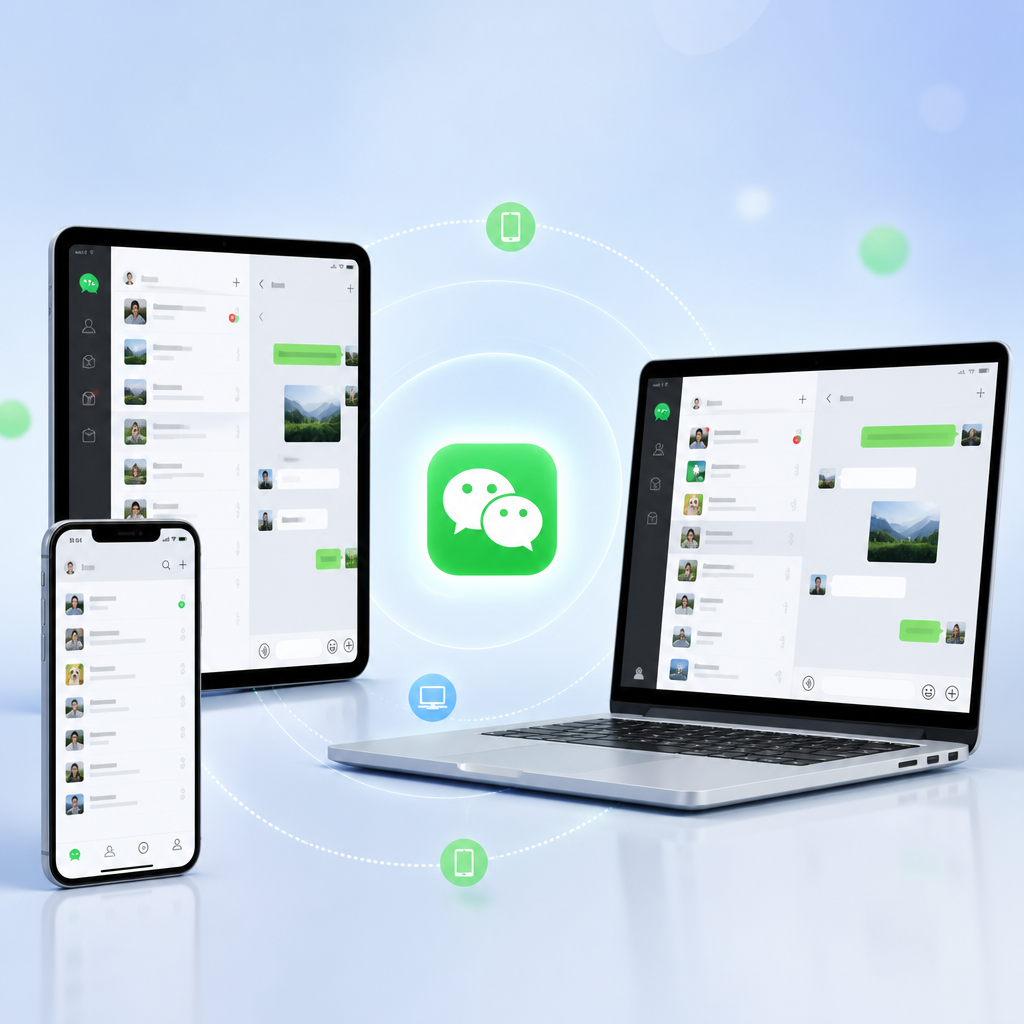
第一步:手机端授权登录
- 打开手机微信,进入「我」→「设置」→「账号与安全」
- 点击「登录设备管理」,可以看到当前已登录的所有设备
- 在该页面你可以随时移除不认识的设备,确保账号安全
第二步:电脑端登录
- Windows/Mac 微信客户端:打开微信客户端,选择「在手机上确认登录」。手机端会弹出确认窗口,点击「登录」即可
- 网页版微信:目前网页版微信功能较为受限,建议使用客户端获得完整体验
- 电脑登录后,手机端顶部会显示「Windows/Mac 微信已登录」提示条
第三步:平板端登录
iPad 或 Android 平板下载微信后,同样使用扫码或手机确认的方式登录。平板端和电脑端可以同时在线,互不影响。平板端支持的功能介于手机和电脑之间,聊天、朋友圈、视频号都能正常使用。
第四步:智能手表
Apple Watch、华为手表等设备也能登录微信,虽然功能精简——主要是接收消息通知和快捷回复——但在不方便掏手机的场合非常实用,比如运动、开会时。
多设备登录的注意事项
消息同步机制
微信的多设备消息同步并非完全实时对等。手机端作为「主设备」,拥有最完整的聊天记录。电脑端和平板端登录后会自动同步最近的聊天记录,但更早的历史消息需要在手机端查看。如果在新设备上找不到某条消息,回到手机上翻一翻通常就能找到。
安全防护建议
多设备登录虽然方便,但也会增加账号被盗的风险。建议做好以下几点:
- 定期检查「登录设备管理」页面,移除不认识的设备
- 开启微信登录保护(设备锁),陌生设备登录需短信验证
- 不要在公共电脑上勾选「自动登录」
- 微信账号绑定安全手机号和邮箱,方便找回
账号切换技巧
微信客户端本身不支持同时登录多个账号(不像某些社交平台),但你可以通过以下方法实现:
- Windows 用户可以通过「微信多开工具」或虚拟机方案运行多个微信实例
- Mac 用户可以通过终端命令
open -n /Applications/WeChat.app双开 - 最简单的方式还是准备多个设备——这也是为什么很多运营人员会 购买微信号 来配置多账号矩阵
常见问题解答
Q:微信最多可以同时在几个设备上登录?
A:根据2026年最新规则,同一账号可以同时在1台手机、1台平板、1台电脑和1只智能手表上登录。
Q:为什么我的微信在电脑上登录后手机端就掉线了?
A:同一类型的设备只能登录一台。如果你在另一台电脑上也登录了同一个微信,那之前的电脑会被踢下线。但手机和平板不受影响。
Q:多设备登录会影响微信支付安全吗?
A:微信支付在非手机端有功能限制,大额转账和部分敏感操作必须在手机端完成,安全有保障。
Q:平板登录微信后可以看朋友圈吗?
A:可以。iPad 版微信支持完整的朋友圈浏览、点赞和评论功能,体验与手机端基本一致。
总结
微信多设备登录功能经过多年迭代,现在已经相当成熟和稳定。无论是职场办公、自媒体运营还是日常社交,合理利用多设备登录都能让你的效率大幅提升。记得定期检查登录设备列表,做好安全防护,然后尽情享受多端在线的便捷体验吧。
如果你还在为账号不够用而烦恼,可以考虑 购买微信号 获取额外的账号资源。同时,如果你在运营小红书,也欢迎了解 购买小红书号 的相关服务,多平台布局让你的流量获取更轻松。
发表回复